Zarządzanie sparowanymi urządzeniami Bluetooth może wydawać się drobnym szczegółem, ale ma realny wpływ na działanie naszych gadżetów i komfort użytkowania. Ten artykuł przeprowadzi Cię krok po kroku przez proces usuwania urządzeń Bluetooth z najpopularniejszych systemów operacyjnych, takich jak Windows, Android, iOS i macOS. Dzięki temu szybko uporasz się z problemami z łącznością i utrzymasz porządek na swojej liście akcesoriów.
Skuteczne usuwanie urządzeń Bluetooth szybki przewodnik po systemach Windows, Android, iOS i macOS
- Usuwanie urządzeń Bluetooth (rozparowywanie) to kluczowa czynność dla utrzymania porządku i stabilności połączeń.
- Różnica między "rozłącz" a "usuń/zapomnij" jest fundamentalna: "rozłącz" to tymczasowe zerwanie połączenia, "usuń/zapomnij" trwale kasuje urządzenie z pamięci.
- Proces usuwania różni się w zależności od systemu operacyjnego (Windows, Android, iOS, macOS), ale zawsze zaczyna się od ustawień Bluetooth.
- W przypadku problemów, takich jak ponowne pojawianie się urządzenia, często pomaga wyłączenie lub zresetowanie samego urządzenia Bluetooth.
- Regularne czyszczenie listy sparowanych urządzeń pomaga unikać niestabilności i przypadkowych połączeń.
Dlaczego warto zarządzać listą urządzeń Bluetooth?
Utrzymywanie porządku na liście sparowanych urządzeń Bluetooth to coś więcej niż tylko kwestia estetyki. To przede wszystkim sposób na uniknięcie frustrujących sytuacji, w których nasz telefon czy komputer próbuje połączyć się z niewłaściwym akcesorium, lub gdy ogólna stabilność połączeń Bluetooth zaczyna szwankować. Regularne czyszczenie tej listy to po prostu dobra cyfrowa higiena, która przekłada się na płynniejsze działanie naszych urządzeń i mniejszą liczbę potencjalnych problemów technicznych.
Usunięcie urządzenia Bluetooth z pamięci jest konieczne w kilku typowych scenariuszach. Najczęściej dzieje się tak, gdy sprzedajemy lub oddajemy nasze stare urządzenie chcemy mieć pewność, że nikt inny nie będzie mógł się z nim połączyć za pomocą naszego telefonu. Czasem po prostu przestajemy korzystać z danego akcesorium, na przykład starej myszki czy głośnika, i chcemy zwolnić miejsce na liście dla nowych urządzeń. Wreszcie, jeśli urządzenie sprawia problemy z połączeniem, jest niestabilne lub samoistnie się rozłącza, jego ponowne sparowanie po wcześniejszym usunięciu może być najlepszym rozwiązaniem.
Kluczowa różnica tkwi w trwałości działania. Opcja "Rozłącz" to jakby powiedzieć urządzeniu "na razie dziękuję". Zerwanie połączenia jest tymczasowe urządzenie pozostaje na liście sparowanych i można się z nim ponownie połączyć jednym kliknięciem, bez potrzeby ponownego parowania. Z kolei "Usuń" lub "Zapomnij urządzenie" to bardziej radykalne posunięcie. Oznacza ono całkowite skasowanie urządzenia z pamięci naszego telefonu, komputera czy tabletu. Jeśli zechcemy ponownie skorzystać z tego akcesorium, będziemy musieli przejść przez cały proces parowania od nowa, tak jakbyśmy robili to po raz pierwszy.

Jak usunąć urządzenia Bluetooth w Windows 10 i 11?
- Kliknij przycisk Start, a następnie wybierz ikonę Ustawień (koło zębate).
- W Windows 10 przejdź do sekcji "Urządzenia", a następnie wybierz "Bluetooth i inne urządzenia". W Windows 11 kliknij bezpośrednio "Bluetooth i urządzenia".
- Na liście "Mysz, klawiatura i pióro" lub "Inne urządzenia" znajdź urządzenie Bluetooth, które chcesz usunąć.
- Kliknij ikonę trzech kropek obok nazwy urządzenia (w Windows 11) lub bezpośrednio na nazwę urządzenia (w starszych wersjach Windows).
- Wybierz opcję "Usuń urządzenie" i potwierdź swoją decyzję, klikając "Tak" lub "Usuń".
Jeśli standardowa metoda usuwania urządzenia Bluetooth w systemie Windows zawodzi, a urządzenie nadal widnieje na liście lub próbuje się połączyć, można spróbować bardziej zaawansowanego sposobu. Należy otworzyć Menedżera Urządzeń (można go znaleźć, wpisując "Menedżer urządzeń" w wyszukiwarce Windows). Następnie rozwiń sekcję "Urządzenia Bluetooth". Znajdź na liście urządzenie, które chcesz usunąć, kliknij je prawym przyciskiem myszy i wybierz opcję "Odinstaluj urządzenie". Po odinstalowaniu warto zrestartować komputer. Czasami może być konieczne odinstalowanie sterowników samego kontrolera Bluetooth, ale tę opcję należy stosować ostrożnie.

Usuwanie urządzeń Bluetooth na smartfonie z Androidem
- Otwórz aplikację "Ustawienia" na swoim smartfonie.
- Przejdź do sekcji "Połączenia" lub bezpośrednio do "Bluetooth". Dokładna nazwa może się różnić w zależności od producenta telefonu i wersji Androida.
- Upewnij się, że Bluetooth jest włączony. Zobaczysz listę wcześniej sparowanych urządzeń.
- Obok nazwy urządzenia, które chcesz usunąć, zazwyczaj znajduje się ikona koła zębatego lub litery "i" w kółku. Dotknij tej ikony.
- W menu, które się pojawi, wybierz opcję "Rozłącz" (aby tymczasowo odłączyć) lub "Usuń sparowanie" / "Zapomnij" (aby trwale usunąć urządzenie z listy).
- Potwierdź swoją decyzję, jeśli system o to poprosi.
Zdarza się, że po usunięciu urządzenia Bluetooth z listy na smartfonie z Androidem, po chwili znów się ono pojawia. Najczęstszą przyczyną jest to, że samo urządzenie Bluetooth (np. słuchawki czy głośnik) nadal pozostaje w trybie parowania i jest blisko telefonu, który automatycznie wykrywa je jako dostępne do połączenia. Aby temu zaradzić, przed próbą usunięcia urządzenia z listy, wyłącz je lub zresetuj. Dopiero gdy urządzenie Bluetooth nie będzie aktywnie szukać połączenia, usuń je z listy sparowanych na smartfonie. To powinno zapobiec jego ponownemu pojawieniu się.

Porządek w ekosystemie Apple: Usuwanie urządzeń z iPhone'a, iPada i Maca
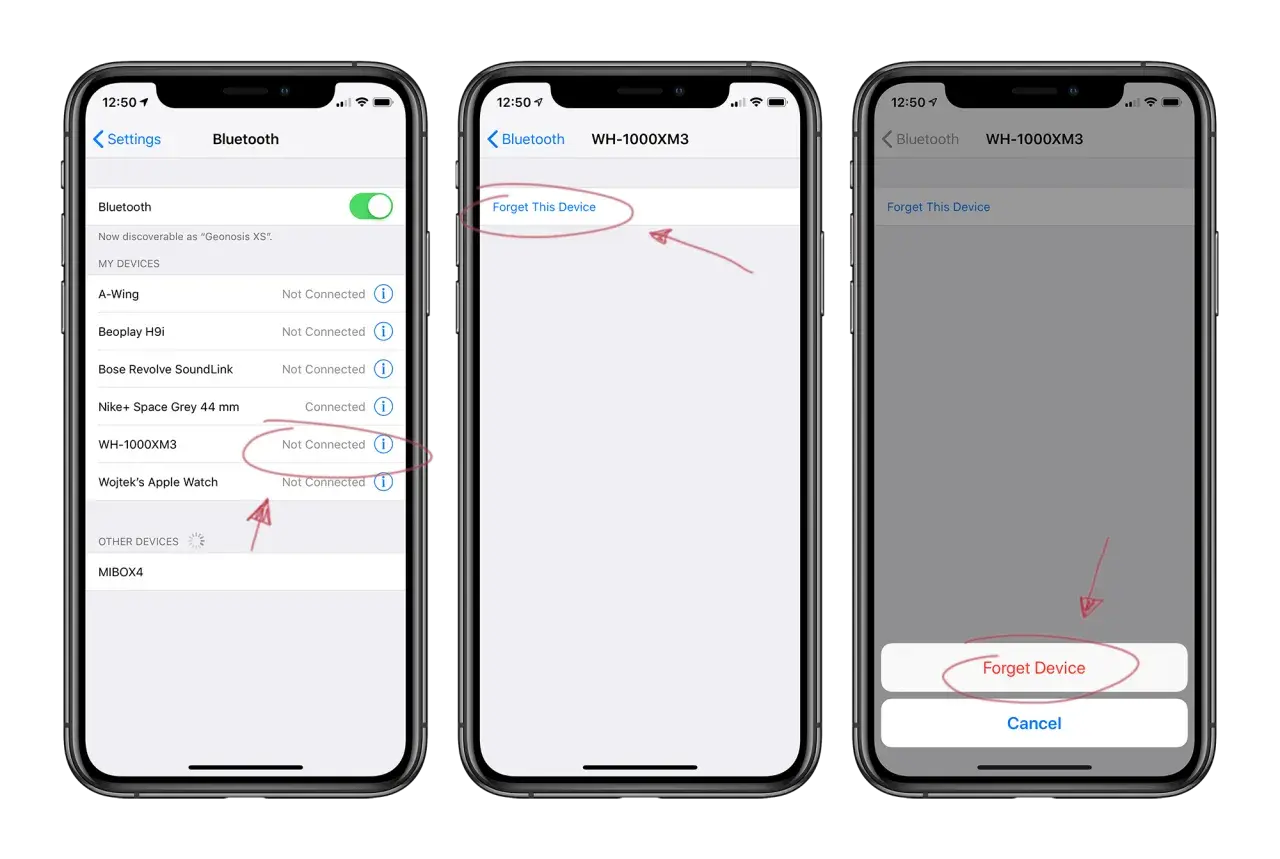
- Na swoim iPhonie lub iPadzie otwórz aplikację "Ustawienia".
- Przejdź do sekcji "Bluetooth".
- Upewnij się, że Bluetooth jest włączony. Zobaczysz listę swoich sparowanych urządzeń w sekcji "Moje urządzenia".
- Obok nazwy urządzenia, które chcesz usunąć, dotknij ikony "i" w kółku.
- Na kolejnym ekranie wybierz opcję "Zapomnij to urządzenie".
- Potwierdź, stukając ponownie "Zapomnij to urządzenie".
- Na komputerze Mac otwórz "Ustawienia systemowe" (w starszych wersjach macOS: "Preferencje systemowe").
- Kliknij ikonę "Bluetooth".
- Zobaczysz listę swoich sparowanych urządzeń. Najedź kursorem myszy na urządzenie, które chcesz usunąć.
- Po chwili obok nazwy urządzenia pojawi się przycisk "x" lub przycisk "Rozłącz". Kliknij go.
- Jeśli chcesz trwale usunąć urządzenie, możesz także kliknąć urządzenie prawym przyciskiem myszy (lub Control + kliknięcie) i wybrać opcję "Usuń" lub "Zapomnij".
- Potwierdź swoją decyzję, jeśli system o to poprosi.
Rozwiązywanie problemów z usuwaniem urządzeń Bluetooth
Czasami podczas usuwania urządzeń Bluetooth możemy napotkać na pewne trudności. Może się zdarzyć, że opcja "Usuń urządzenie" jest wyszarzona i niedostępna, lub po jej wybraniu nic się nie dzieje. Niekiedy system może nadal próbować połączyć się z urządzeniem, które zostało już usunięte z listy. W takich sytuacjach najskuteczniejszym rozwiązaniem jest często ponowne podejście do problemu z perspektywy samego akcesorium Bluetooth. Wyłączenie urządzenia Bluetooth (np. słuchawek, głośnika) przed próbą usunięcia go z listy sparowanych na komputerze czy telefonie, lub nawet jego zresetowanie do ustawień fabrycznych, często rozwiązuje problem. Po wykonaniu tych czynności, ponowna próba usunięcia urządzenia z systemu powinna zakończyć się sukcesem.
- Urządzenie nie chce zniknąć z listy: Wyłącz lub zresetuj urządzenie Bluetooth, zanim spróbujesz je usunąć z systemu.
- Opcja "Usuń" jest niedostępna: Upewnij się, że urządzenie Bluetooth jest wyłączone lub nie znajduje się w trybie parowania. Czasami pomaga restart komputera lub telefonu.
- System nadal widzi urządzenie: Spróbuj usunąć urządzenie z poziomu Menedżera Urządzeń (Windows) lub podobnych narzędzi systemowych, jeśli są dostępne.
Dobre praktyki zarządzania połączeniami Bluetooth
Regularne czyszczenie listy sparowanych urządzeń Bluetooth zdecydowanie ma sens. Pomaga to uniknąć przypadkowych połączeń z niewłaściwymi akcesoriami, co może być szczególnie irytujące w miejscach publicznych. Ponadto, utrzymanie porządku na liście może przyczynić się do ogólnej stabilności działania modułu Bluetooth w naszym urządzeniu, zapobiegając potencjalnym konfliktom między wieloma zapamiętanymi urządzeniami. To prosty sposób na zapewnienie sobie płynniejszego doświadczenia technologicznego.
- Wyłączaj nieużywane urządzenia: Gdy nie korzystasz z akcesorium Bluetooth, po prostu je wyłącz. To oszczędza baterię i zapobiega niechcianym połączeniom.
- Usuwaj nieposiadane urządzenia: Jeśli sprzedałeś lub oddałeś urządzenie Bluetooth, upewnij się, że zostało ono usunięte z listy sparowanych na Twoim telefonie czy komputerze.
- Paruj tylko potrzebne urządzenia: Staraj się nie sparowywać wszystkiego, co masz pod ręką. Utrzymuj listę ograniczoną do akcesoriów, z których faktycznie korzystasz.
- Resetuj w razie problemów: Jeśli napotkasz problemy z parowaniem lub łącznością, pierwszą rzeczą, którą warto zrobić, jest usunięcie urządzenia z listy i ponowne przejście przez proces parowania.
Przeczytaj również: Ile kosztuje odkurzacz bezprzewodowy? Ceny, które Cię zaskoczą
Kluczowe wnioski i Twoje kolejne kroki
Mam nadzieję, że ten przewodnik pomógł Ci skutecznie uporać się z usuwaniem urządzeń Bluetooth z Twoich urządzeń. Teraz wiesz, jak krok po kroku oczyścić listę sparowanych akcesoriów w systemach Windows, Android, iOS i macOS, a także jak radzić sobie z typowymi problemami, które mogą się pojawić. Pamiętaj, że utrzymanie porządku to klucz do stabilnych połączeń i bezproblemowego korzystania z technologii.
- Regularne usuwanie nieużywanych lub problematycznych urządzeń Bluetooth z listy sparowanych zapobiega konfliktom i poprawia stabilność połączeń.
- Zrozumienie różnicy między "rozłącz" a "usuń/zapomnij" jest kluczowe dla efektywnego zarządzania akcesoriami.
- W przypadku problemów, takich jak ponowne pojawianie się urządzenia, często wystarczy wyłączyć lub zresetować samo akcesorium Bluetooth.
Z mojego doświadczenia wynika, że wielu użytkowników bagatelizuje znaczenie regularnego porządkowania listy urządzeń Bluetooth. Często dopiero pojawienie się problemów z łącznością skłania do działania. Chcę jednak podkreślić, że proaktywne podejście regularne przeglądanie i usuwanie niepotrzebnych wpisów oszczędza mnóstwo czasu i frustracji w dłuższej perspektywie. To drobna czynność, która znacząco wpływa na komfort użytkowania naszych gadżetów.
Jakie są Twoje doświadczenia z zarządzaniem urządzeniami Bluetooth? Czy napotkałeś kiedyś na szczególnie trudne do usunięcia akcesorium? Podziel się swoimi spostrzeżeniami w komentarzach poniżej!
